Créer un formulaire Ninja-forms
Le menu Ninja-Forms se trouve dans la barre de gauche de l’écran Tableau de Bord de WP.
On accède au « Tableau de Bord » de Ninja-Forms pour lister tous les formulaires présents sur le site D1510.
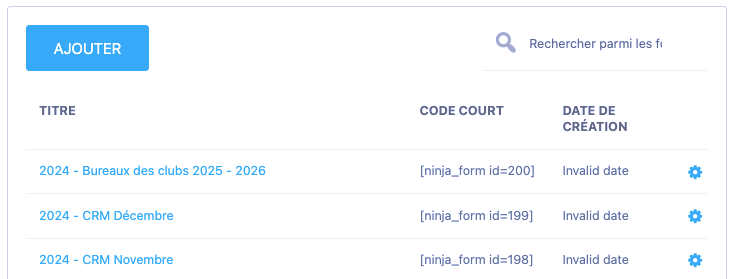
Depuis cet écran, on peut créer un nouveau formulaire « Ajouter » ou gérer un formulaire existant en cliquant sur la roue à droite de la ligne du formulaire.
Un menu apparait permettant les actions :
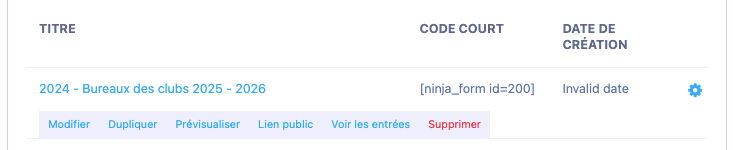
- Modifier
- Mettre à jour le formulaire
- Dupliquer
- Créer une copie du formulaire
- Prévisualiser
- Contrôle statique du formulaire
- Lien public
- Accès au formulaire par son lien public. cette option permet un contrôle dynamique du formulaire.
- Voir les entrées
- Liste les éléments récoltés via le formulaire
- Supprimer
Créer un nouveau formulaire ( Ajouter )
Ajouter des blocs
Le système propose des formulaires pré-construits pour répondre à différents besoins.
En partant d’un formulaire vierge, on peut construire un document personnalisé.
Les champs s’ajoute en choisissant à droite un bloc que l’on vient placer à gauche.
Les blocs peuvent être organisés en une, deux, ou trois colonnes.
Un bloc placé peut-être déplacé, dupliqué, modifié ou supprimé.
Définir des E-mails & Actions
Les E-mails & Actions permettent de gérer les accusés de réception lorsque l’utilisation soumet son formulaire, de récupérer les données soumises, d’orienter l’utilisateur après sa saisie ...
En standard on trouve :
- l’envoi d’un message de « succès »
- l’envoi d’un message à l’admin
- l’enregistrement des données
Dans le menu « Ajouter une nouvelle action » on trouve d’autres types d’action telles que :
- collecter des paiements
- redirection sur une URL
Régler les fonctions « Avancées »
C’est dans ces paramètres qu’il sera possible de changer le nom du formulaire ( Règles d’affichage ). Ce nom pourra ou non apparaitre lors de l’affichage du formulaire.
Dans le bloc « Calculs » on définira les équations des variables du formulaire par exemple une facture en fonction du nombre de personnes inscrites.
Régler les « Conditional Logic » - Les conditions d’affichage se règlent dans ce bloc. - Par exemple, afficher tel ou tel bloc en fonction d’une réponse donnée dans un autre bloc. - Ceci permet de contrôler le cheminement dans le formulaire ...
Régler le « Style » - Dans ce bloc on pourra modifier le style d’affichage des bloc sélectionnés.
Attention, toute action doit être validée en cliquant sur le bouton « Terminé »; à défaut les modifications ne seront pas enregistrées.
Attention, le formulaire doit être « Publié » afin d’être accessible depuis le site D1510 ou via son adresse publique.
L’adresse publique
L’adresse publique d’un forulaire permet d’y accéder sans être connecté au site D1510.
L’avantage est de ne pas obliger l’utilisateur à se connecter systématiquement au site D1510 pour répondre à un formulaire. L’inconvénient est que toute personne ayant cette adresse externe, pourra accéder au formulaire.
Par ailleurs, utiliser cette adresse dans un mail MailPoet est plus souple pour le développeur.