Créer une adresse mail @rotary1510.org
Les adresses mails @rotary1510.org sont gérées via le service OVH qui assure
l’hébergement du site D1510.
Attention, le nombre d’adresses de l’abonnement actuel, est limité à 100. Un nettoyage régulier s’impose.
Les adresse @rotary1510.org sont réservées aux membres du bureau, des commissions et du G4. Certaines adresses génériques permettent de ne pas modifier toute cette liste à chaque changement d’équipe District.
Accéder au site OVH
Sur la page « Tableau de Bord » aller au choix « Web Cloud » sur le menu en haut de page.
Sur le menu de droite choisir « E-mails » puis « rotary1510.org ».
Dans le menu de la page « MXPlan-rotary1510.org » qui donne un résumé du compte OVH, on trouve la liste de toutes les boites mails dans « Comptes e-mail ».
En fin de page, un bouton permet de créer une nouvelle adresse.
Les comptes possèdent 5 Go maximum de stockage.
Un mot de passe est choisi lors de la création du compte qui sera ensuite modifié par l’utilisateur de la BaL.
Une fois créées, les boites à lettre seront accessibles via le serveur OVH_Mail à cette adresse :
Paramètres de configuration d’une BaL : - Nom d’hôte : ssl0.ovh.net
Utiliser son adresse mail @rotary1510.org dans Gmail
Il peut être pratique de pouvoir recevoir ses mails dans Gmail et de pouvoir répondre directement en tant personne du District 1510.
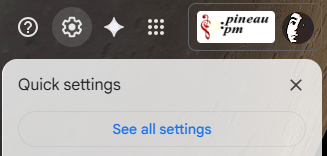
Pour ce faire, il faut aller dans les paramètres puis cliquer sur "Voir tous les paramètres" (ou "See all settings"):
On navigue ensuite dasn les comptes ("Accounts") :
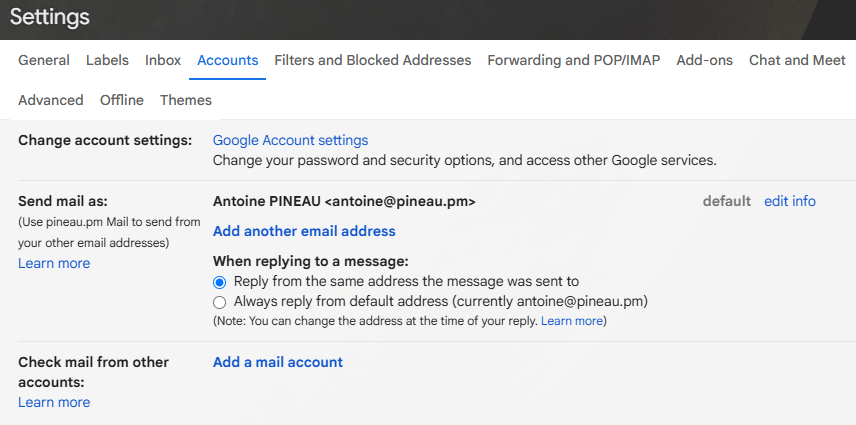
On voit ici qu'on peut configurer les comptes:
- en tant que lesquels on peut répondre ("Send mail as")
- et ceux que l'on peut recevoir ("Check mail from other accounts")
En tant que
Pour ajouter un mail de réponse (pour répondre en tant que @rotary1510.org), on clique sur "Add another email address":
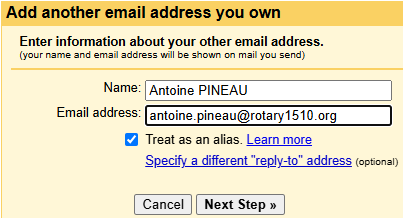
On inscrit son nom et l'email en question, que l'on traite bien comme un Alias et on clique sur Next Step:
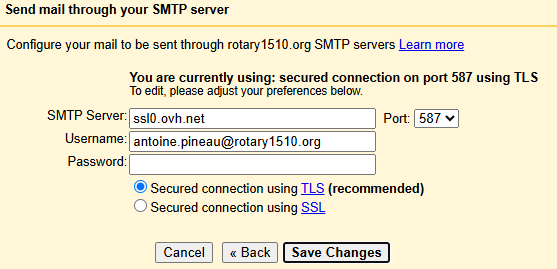
On choisit le serveur SMTP (ssl0.ovh.net) et le port 587 puis on indique le Username (l'adresse email) puis le mot de passe associé. On choisit bien un connection sécurisée par TLS et on valide.
Recevoir les mails sur son Gmail
Pour ajouter un mail de réception sur Gmail (pour recevoir les mail envoyés à @rotary1510.org), on clique sur "Add a mail account":
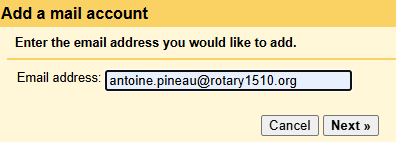
On inscrit son email @rotary1510.org, et on clique sur Next:
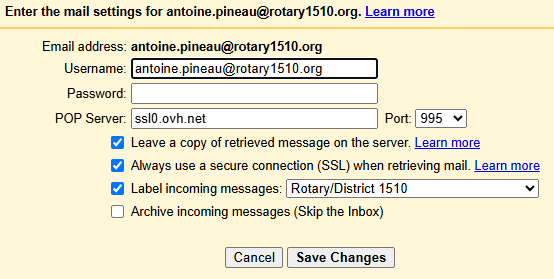
On indique le Username (l'adresse email) puis le mot de passe associé, puis on définit le serveur POP (ssl0.ovh.net) et le port 995. Je vous conseille de cocher les 3 premières cases:
- Leave a copy of retrieved message on the server permet de faire une copie du mail dans Gmail
- Always use a secure connecion (SSL) when retrieving mail permet de bien sécuriser les connexions
- Label incoming messages permet de catégoriser automatiquement le mail dans un Label de Gmail, j'ai mis pour ma part
Rotary/District 1510
On peut sauvegarder ensuite.