Gérer la page d'accueil publique
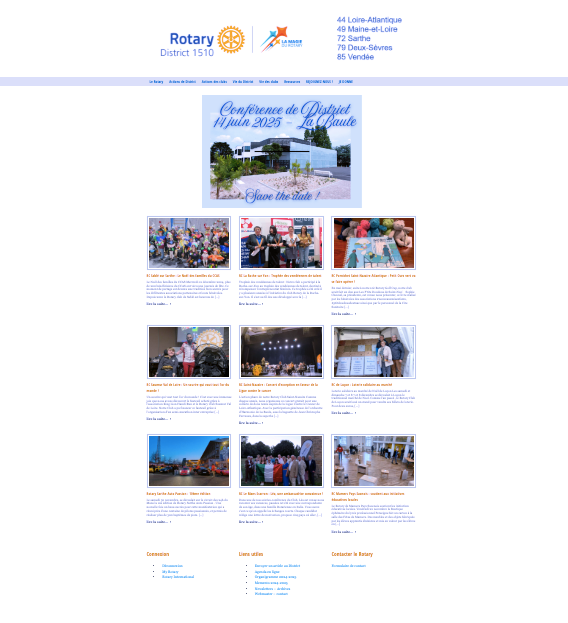
La page d'accueil publique est l'élément principal du site D1510.
Cette page est visible par toute personne se connectant au site D1510.
En fonction des autorisations de la personne qui se connecte, les informations contenues dans la page peuvent évoluées.
En particulier, les rotariens utilisent cette page pour se connecter au site D1510 via les identifiants communiqués lors de leur inscription au site.
On y trouve des éléments déroulants sous le bandeau principal ainsi que différents liens à droite et en bas de page. Au centre, apparaissent les vignettes permettant l'accès aux articles mis en avant.
Cette page contient différents éléments gérés par plusieurs outils.
La page d'accueil publique est gérée via le menu « Apparence » « Page d'accueil » sur la gauche de la page « Administration du site ».
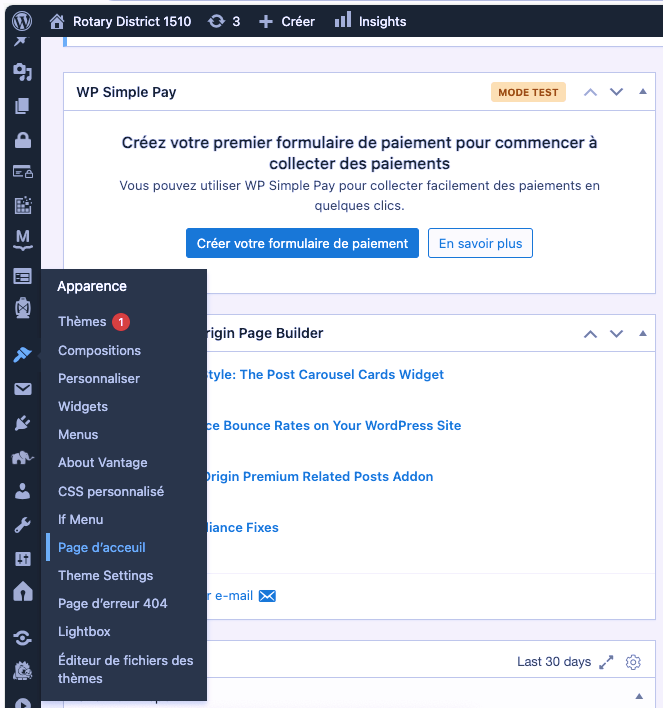
On trouve les éléments suivants :
- le bandeau de haut de page
- le menu déroulant principal
- la zone de défilement de mise en avant
- la zone fixe de mise en avant
- les zones de menus de bas de page
Chaque élément est présenté dans une fiche spécifique
La zone de défilement de mise en avant
Dans le menu « Page d'accueil personnalisé » on distingue trois bloc correspondant aux trois zones évoquées ci-dessus :
- la zone de défilement de mise en avant
- la zone fixe de mise en avant
- les zones de menus de bas de page
Cette première zone permet le défilement d'éléments que l'on souhaite mettre en avant.
Ces éléments défilent suivant un timing défini; l'utilisateur pourra suivre un lien afin d'ouvrir le contenu de l'élément si une telle possibilité est prévue.
La zone de défilement de mise en avant
Le premier bloc libellé « SiteOrigin diaporama » contient les paramètres de la zone de défilement de mise en avant. Lorsqu'on place le curseur en haut et à droite du bloc, un menu apparait afin de « modifier, dupliquer ou supprimer » le bloc.
Supprimer
Le bloc sera supprimé de la page
Dupliquer
Un nouveau bloc identique sera crée sous le bloc existant
Modifier
Permet de modifier les éléments du bloc
Modification des éléments du bloc
En cliquant sur « modifier » on accède au menu de paramètre du bloc.
Trois parties : 1. Définition des cadres du diaporama - Cette partie contient les visuels que l'on souhaite mettre en avant. - Ces visuels sont des images que l'on prendra soin de stocker au format 16x9 afin de permettre un défilement fluide des images. - Si les images ont un autre format, on verra les éléments suivants dans la page, se déplacer de haut en bas lors du défilement des images.
- Définition des Contrôles
- Cette partie gère les paramètres de défilement du cadre du diaporama.
-
Lecture automatique, vitesse de défilement, temps de défilement ... afin d'ajuster le défilement dans la zone du diaporama.
-
Définition du Design
- Paramètres permettant d'ajuster la taille de la fenêtre de lecture.
Le bouton « aperçu » permet de tester avant la publication de la page.
Les éléments du cadre du diaporama peuvent être supprimés, dupliqués, modifiés ou ajoutés.
Ajout d'un élément
Le menu déroulant permet de définir - si l'élément est une vidéo - ou une image
Les éléments devront se trouver dans la Médiathèque afin de retrouver leur adresse.
La zone fixe de mise en avant
Cette seconde zone permet d'afficher des éléments fixes sur la page.
Nous avons choisi de visualiser 9 éléments à raison de trois éléments par ligne et de ne pas surcharger la page.
Ces éléments sont des articles qu'il aura fallu mettre en forme auparavant et qui seront gérés par leur numéro.
Le bloc « Mise en Page Builder » contient les paramètres d'affichage de ces éléments.
Ce bloc peut être supprimé, dupliqué ou modifié via le menu s'affichant à droite du bloc.
Un seul bloc est défini afin de gérer les articles affichés sur la page.
Dans le bloc sont définis les articles à publier dans le champ « Post-in » : - On trouve la liste des numéros d'article à éditer séparé par une virgule
Le paramètre « Order by » permet de définir comment les articles seront publiés ... nous avons choisi « Ordre aléatoire » ce qui permet de modifier la position des articles dans la page à chaque connexion de l'utilisateur et de ne pas favoriser tel ou tel article.
ATTENTION le bouton terminé doit être activé à chaque modification de la page afin d'enregistrer la nouvelle page.
Les zones de menu de bas de page
Cette troisième zone permet d'afficher différents menus.
On accède aux menus par le chemin :
« apparence / menus » ( à gauche de la page d'administration )
Trois menus sont présents :
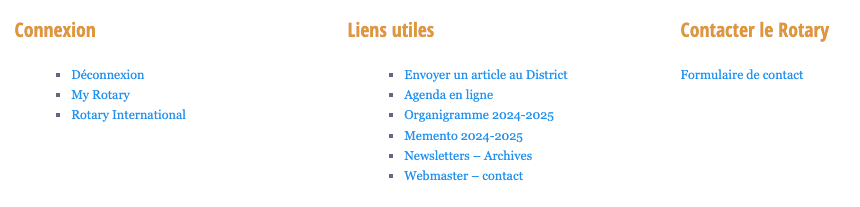
Menu Connexion
Trois liens apparaissent pour décrire 4 actions
Puisque le lien « connexion » est activé si on est déconnecté et ce sera le lien « déconnexion » qui apparait lorsqu'on est connecté.
A titre d'exemple voici la définition du lien « Connexion » :
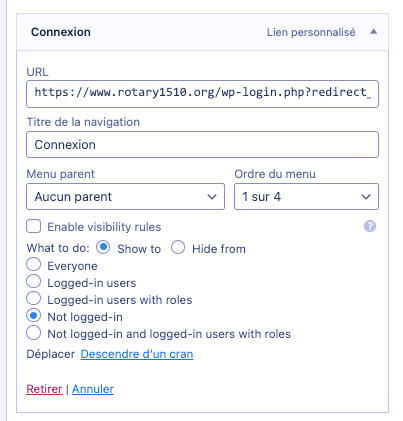
- URL : adresse vers laquelle sera dirigé l'utilisateur
- Titre : Libellé qui apparaît
- Menu parent : Lorsque les menus sont enchainés
- Ordre du menu : Position de la ligne dans le menu
- Règle d'apparition de la ligne
- La ligne peut apparaitre ou disparaitre en fonction du type d'utilisateur
Menu Liens Utiles
Six liens apparaissent.
Les liens « personnalisés » sont gérés comme le lien « connexion » vu ci-dessus. Les liens « page » appelle une page définie sur le site D1510.
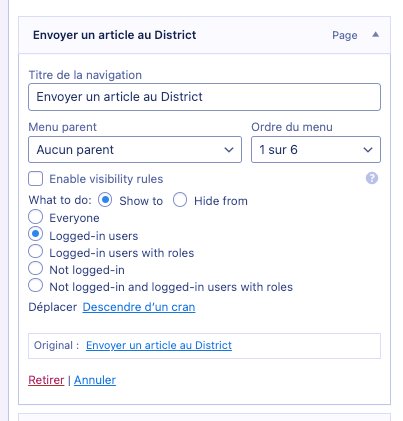
- Original : nom de la page définie du site D1510.
- Autres paramètres identiques à ceux de « connexion ».
Deux autres types de lien peuvent être utilisés : - Articles - qui appelle un article défini du site D1510 - Catégories - qui appelle une catégorie définie du site D1510
Le type d'élément appelé par le lien du menu est spécifié lors de la création de la ligne et ne peut plus être modifié. Il faudra supprimer puis créer un nouvel élément du menu.